第一次使用一款商业 VPN,卡住的地方往往不是软件本身,而是顺序:账户、激活码、安装包、首次连接、以及那几个决定日常体验的开关,如果顺序乱了,就会出现「装到一半找不到激活码」这类小挫折。
这篇按「注册账户 → 安装客户端 → 首次连接 → 日常切换」的顺序把流程走一遍,并补上第一周应该确认的几件事,以及日常遇到问题时的处理顺序。
第一步:先确认账户和设备
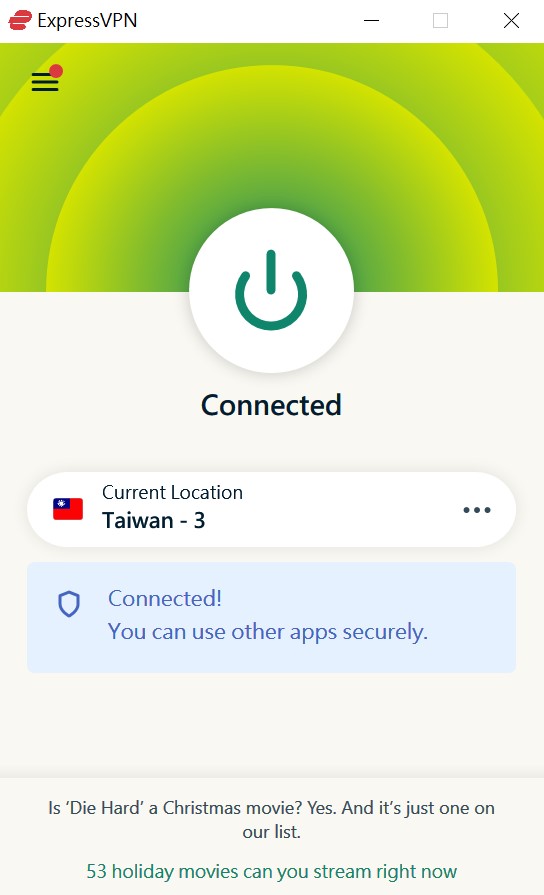
官方 Windows 安装教程把桌面端的准备流程拆成几个明确的动作。根据 ExpressVPN 的 Windows 应用设置支持页(页面显示最后更新于 2026 年 7 月 2 日),在 Windows 10 或 Windows 11 上,官方流程包括:登录你的 ExpressVPN 账户、获取 activation code(激活码)、下载 Windows 应用并完成安装。
因此在动手之前,先准备好两样东西:一个可以登录的 ExpressVPN 账户,以及从账户页面取得的 activation code。激活码是把这台设备与你的订阅关联起来的凭证,安装完成后客户端会要求填入它。把这两样准备齐全,后面的安装才不会中途卡住。
需要说明的是,上述步骤对应的是官方页面上明确展示的 Windows 桌面流程;本文不把它推广到该官方页未涉及的其他平台或系统版本。如果你使用的是其他设备,请在官方支持站点查找对应平台的独立说明,不要照搬本文的 Windows 步骤。
第二步:当前方案页读到的数据
访问 ExpressVPN 的 价格页 时(2026 年 7 月 16 日,页面以美元计价),2-year(两年)方案下展示的档位如下。表中每个档位在界面上都标注为”2 Years + 4 Months”(两年再加四个月)。
| 方案 | 界面折算单价 | 同时在线设备 | 界面标注周期 |
|---|---|---|---|
| Basic | $2.49/mo | 10 台 | 2 Years + 4 Months |
| Advanced | $2.99/mo | 12 台 | 2 Years + 4 Months |
| Express Pro | $5.49/mo | 14 台 | 2 Years + 4 Months |
关于这张表,请注意:以上是访问当次网页所显示的数字。价格、促销活动、结算币种、自动续费规则以及税费都会随所在地区和访问时间而变化,最终以你在结账页看到的信息为准。表中的每月单价是把长周期方案折算后的展示口径,不应据此推断长期使用一定更划算;实际支出取决于续费价格与你计划使用的时长,请在下单前于结账页逐项确认。
第三步:三个可核对的设置项
下面三项来自 ExpressVPN 官方页面的功能说明,是新手在首次使用时值得逐一核对的地方。这里只转述官方页面写明的功能行为,不附加我们的效果评价。
Network Lock(网络锁 / Kill Switch)
据官方 Network Lock 功能页,这一 Internet Kill Switch 会在安全的 VPN 隧道恢复之前,自动阻断设备上的全部互联网流量;当连接意外中断时,它以防火墙规则阻断未加密的流量。对新手的实际意义是:万一 VPN 掉线,设备不会在你不知情的情况下退回到未受保护的直连状态。首次使用时,可在设置中确认该功能的开关状态。
Split tunneling(分流)
据官方 Split tunneling 功能页,你可以选择哪些应用或网站通过 VPN 连接、哪些直接连接。官方页面举出的场景包括:本地设备的访问,以及某些银行类 app 可能因走 VPN 而受影响——对这类应用,可将其设为直连。新手若遇到个别应用在开启 VPN 后行为异常,可优先检查是否需要用分流把它排除在隧道之外。
官方安装流程
如前所述,官方 Windows 设置页给出的顺序是:登录账户、取得 activation code、下载并安装 Windows 应用。把这三步与上面两项设置放在一起核对,就构成了一次相对完整的首次配置——先按官方顺序装好,再确认 Network Lock 与分流是否符合你的使用习惯。
首次使用检查清单
- 已登录 ExpressVPN 账户,并从账户页取得 activation code。
- 已从官方渠道下载并安装对应你系统(Windows 10 / 11)的应用,并填入激活码。
- 已确认 Network Lock 的开关状态,了解掉线时它会阻断全部流量。
- 已按需设置 Split tunneling,把需要直连的应用(如某些银行 app)排除在隧道之外。
- 已在方案页确认当前档位、同时在线设备数,并清楚价格与续费以结账页为准。
第一周要确认的三件事
断线时的实际行为。设置里显示已开启,和真的会拦住流量,是两回事。找个方便的时候主动断开连接验证一次,心里才有底。
需要直连的应用清单。本地设备访问、部分银行类应用在走 VPN 时可能异常。把它们一次性整理好放进分流,比每次遇到再临时关闭要省事得多。
设备名额的实际用法。确认当前档位能同时在线几台,以及你实际会用到几台。多数人会发现两者差距不小,据此可以调整方案或安排。
日常遇到问题时的顺序
- 先换线路:同地区换一条,再考虑换地区。
- 再换网络验证:用手机热点试一次,快速判断是不是本地网络的问题。
- 然后看分流:某个应用异常时,优先确认它是否应该直连。
- 最后才动设置:协议、DNS 一类的选项留到最后,且一次只改一项。
- 记录下来:什么时间、什么现象、做了什么之后好了——这比任何经验帖都更贴合你的环境。
把设置分成「一次性」和「日常」两类
第一次配置时容易产生一种错觉:所有设置都得弄明白。实际上它们分属两类,处理方式完全不同。
| 类型 | 包含什么 | 处理方式 |
|---|---|---|
| 一次性设置 | 账户、激活、断线保护、分流名单 | 配好后基本不动,换设备时重来一次 |
| 日常操作 | 选线路、连接与断开 | 每天都会用到,越简单越好 |
把精力放在第一类上——它们决定了出意外时的结果,而且配一次能用很久。第二类则应该尽量简化:固定一两条常用线路,让日常操作退化成一个动作。
这样安排的好处是,当某天出现问题时,你可以先怀疑「日常这一层」(换条线路试试),确认无效后再回头检查「一次性那一层」是否被某次更新改动过。
长期使用的自查清单
- 断线保护的实际行为,我验证过吗?
- 需要直连的应用,是否已整理进分流?
- 当前方案的设备名额,够我实际使用吗?
- 续费价格与到期日,我在账户页确认过吗?
- 换设备或重装系统后,我重新验证过一次吗?
常见问题
激活码找不到了怎么办?
回到官方账户页重新获取,而不是从邮件或截图里翻找旧的。账户页显示的才是当前有效的信息。
换电脑需要重新买吗?
不需要。在新设备上登录同一账户并按官方流程激活即可,注意同时在线的设备名额限制。
同时在线设备数是怎么计算的?
各家口径不同,有的按登录设备、有的按活跃连接。这属于下单前值得在官方说明里确认的一项,不宜按经验推断。
需要为每台设备单独下载安装包吗?
是的,每个平台有各自的安装包。从官方渠道按系统与架构选择,不要在设备之间互相拷贝安装文件。
出差到另一个国家还能用吗?
取决于当地网络环境与服务方的可用性。出发前先在本地把安装与激活做完,到了之后只需连接,能省去很多麻烦。
为什么某个应用开了 VPN 就用不了?
部分应用对网络位置敏感。把它设为直连通常就能解决,不必为此整体关闭连接。
价格页上的月价可以作为长期预算吗?
那是长周期方案折算后的展示口径,实际支出取决于续费价与你使用的时长。以结算页为准,读法可参考读懂一篇评测应包含什么。
需要每次用完都断开吗?
不必。按你的习惯来即可;如果按流量计费,则值得留意后台任务是否也在走代理。