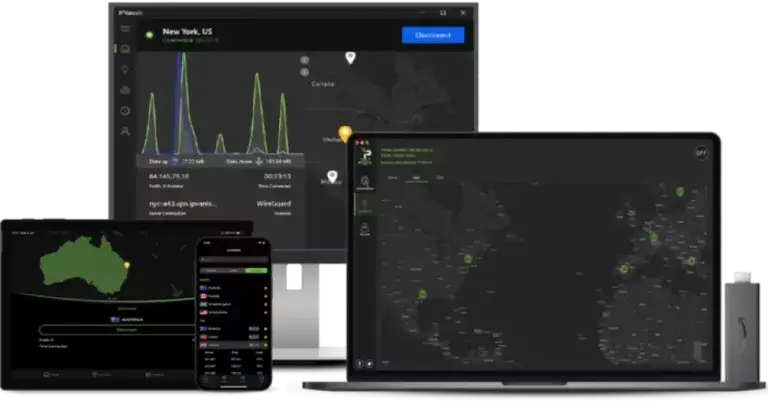
编辑评分:8.6 / 10
同时连接数不限与提供代理选项,指向的是同一类用户:设备多、或者需要把网络能力接进某个具体工具里,而不只是「全局开一下」。这类需求不算普遍,但一旦有,它就是硬需求。
这篇说明这些能力分别适合什么场景、代理选项与常规连接的区别,以及多设备场景下真正需要管理的是什么。
定位与适合场景
提供不限同时连接与 SOCKS5 代理等选项,偏向多设备使用、或需要代理配置的用户。代理与分流等能力更适合愿意动手配置的人。
功能亮点
- 不限同时连接:单账号可同时连接不限数量设备。
- SOCKS5:提供 SOCKS5 代理选项。
- 应用分流:支持按应用分流设置。
- Kill Switch:断线保护。
代理选项和常规连接有什么不同
常规连接接管的是整台设备(或按分流规则决定的部分)的流量;代理选项则通常配置在单个应用里,只影响这个应用。两者解决的问题不同:前者是「让这台设备走」,后者是「让这个工具走」。
需要单独为某个下载工具、某个开发环境或某个脚本配置网络时,代理选项往往比全局接管更合适——影响范围小、出问题时也更容易定位。代价是需要在每个应用里各配一次,且配置方式取决于该应用自身的支持情况。
多设备场景下真正要管的东西
| 常见误解 | 实际情况 |
|---|---|
| 连接数不限就不会慢 | 共享的是同一条宽带,同时使用仍会互相影响 |
| 所有设备都该走同一条线路 | 按用途分工通常体验更好 |
| 设备越多越划算 | 只有你真的会用到时才划算 |
名额不再是约束之后,管理的重点转移到分工与错峰上——这两件事对体验的影响,通常比再多连几台设备大得多。
配置顺序
- 先在主力设备上完成常规连接并验证。
- 开启断线保护,主动断开一次确认行为。
- 需要单独走网络的应用,再考虑用代理选项配置。
- 把不需要走隧道的应用列入分流,保持直连。
- 逐台铺开其他设备,每台单独验证一次。
应用级配置的两个常见坑
以为配了就生效。不同应用对代理设置的支持程度不同,有的会忽略、有的只对部分请求生效。配置之后应当实际验证一次——在该应用内访问一个能显示当前出口的页面或接口,比看客户端状态直接得多。
与全局设置打架。应用级配置和全局接管同时启用时,实际走向可能与你预期的不同。排查这类问题的办法是先只留一层:关掉全局,只用应用级;或者反过来。确认哪一层在起作用之后,再决定最终配置。
什么时候用全局更省事
应用级配置的价值在于精确,但它的成本是每个应用都要单独配、系统或应用更新后可能失效、换设备时全部要重来一遍。
- 只有一两个应用需要单独处理时,用应用级配置。
- 大部分流量都需要走隧道时,用全局接管更省事。
- 两者混用时,明确记录哪些应用走了哪一层。
- 换设备或系统大更新之后,重新验证一次这些配置。
- 不确定时,从全局开始——它更简单,也更容易排查。
使用中的自查清单
- 我确实需要在应用级别单独配置吗?
- 断线保护是否开启并验证过?
- 各设备的用途分工清楚吗?
- 不需要走隧道的应用是否已放行?
- 账户凭据保管方式是否安全?
常见问题
代理选项适合新手吗?
如果你不清楚为什么需要它,那大概率不需要。先用常规连接,遇到「只想让某个工具走」的场景时再考虑。
不限连接数意味着可以共享账号吗?
这是条款问题而非技术问题,共享前先确认,也要考虑凭据外流的风险。
为什么设备多了反而变慢?
因为共享同一条宽带。错峰使用和给重度设备单独换线,通常比升级方案更有效。
分流和代理选项冲突吗?
它们工作在不同层次,同时使用时要清楚各自的作用范围,否则容易出现「以为走了实际没走」的情况。
该怎么验证某个应用是否真的走了?
在该应用内访问一个能显示当前出口的页面或接口,比看客户端状态更直接。



读者评价
暂无审核通过的读者评价。