在外办公时,网络最让人头疼的往往不是慢,而是断。一次意外掉线可能中断会议、打断同步、让远程会话失效,甚至在你没察觉时把设备退回未受保护的状态。
这篇从「连续性」出发,梳理出发前的准备、掉线时会发生什么、以及需要本地访问时怎么处理,并补上一份到达新环境后的开工检查顺序。
一、出发或开工前,先把账户和安装准备好
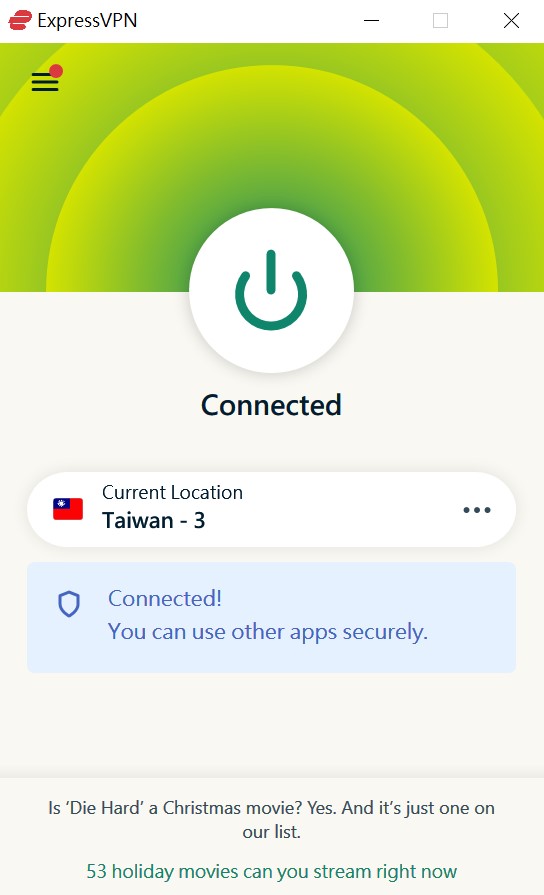
连续性的第一步,是别把安装环节留到需要用的那一刻才做。根据 ExpressVPN 的 Windows 应用设置支持页(页面显示最后更新于 2026 年 7 月 2 日),在 Windows 10 或 Windows 11 上,官方流程包括:登录你的 ExpressVPN 账户、获取 activation code(激活码)、下载 Windows 应用并完成安装。
把这些动作提前到出发前完成,意味着你在旅途或异地网络下要做的只是”打开并连接”,而不是”边找激活码边装软件”。因此建议动身前准备好两样东西:一个可以正常登录的 ExpressVPN 账户,以及从账户页面取得的 activation code。激活码是把这台设备与你的订阅关联起来的凭证,安装完成后客户端会要求填入它。
需要说明的是,上述步骤对应的是官方页面上明确展示的 Windows 桌面流程;本文不把它推广到该官方页未涉及的其他平台或系统版本。如果你随身还带着手机、平板或其他设备,请在官方支持站点查找对应平台的独立说明,不要照搬本文的 Windows 步骤。
二、当前方案页读到的数据:先看能同时带几台设备
远程协作常常不止一台设备——笔记本、手机、备用机可能都要用。选方案时,”同时在线设备数”是个和连续性相关的实用维度。访问 ExpressVPN 的 价格页 时(2026 年 7 月 16 日,页面以美元计价),2-year(两年)方案下展示的档位如下。表中每个档位在界面上都标注为”2 Years + 4 Months”(两年再加四个月)。
| 方案 | 界面折算单价 | 同时在线设备 | 界面标注周期 |
|---|---|---|---|
| Basic | $2.49/mo | 10 台 | 2 Years + 4 Months |
| Advanced | $2.99/mo | 12 台 | 2 Years + 4 Months |
| Express Pro | $5.49/mo | 14 台 | 2 Years + 4 Months |
关于这张表,请注意:以上是访问当次网页所显示的数字。价格、促销活动、结算币种、自动续费规则以及税费都会随所在地区和访问时间而变化,最终以你在结账页看到的信息为准。表中的每月单价是把长周期方案折算后的展示口径,不应据此推断长期使用一定更划算;实际支出取决于续费价格与你计划使用的时长,请在下单前于结账页逐项确认。
三、连接中断时,官方 Network Lock 会做什么
旅途和异地网络本来就更容易出现临时中断,这正是连续性最脆弱的环节。据官方 Network Lock 功能页,这一 Internet Kill Switch 会在安全的 VPN 隧道恢复之前,自动阻断设备上的全部互联网流量;当连接意外中断时,它以基于防火墙的规则阻断未加密的流量。
对在外协作的人来说,这段官方说明的实际意义是:万一 VPN 在切换 Wi-Fi、进出电梯或信号波动时掉线,设备不会在你不知情的情况下悄悄退回到未受保护的直连状态——在隧道恢复之前,相关流量是被拦住的。首次使用时,值得在设置里确认该功能的开关状态,弄清楚它在掉线那一刻的默认行为。这里只转述官方页面写明的功能行为,不附加我们对其效果的评价。
四、需要本地访问或用银行 app 时:分流怎么处理
在外协作时常会遇到一种矛盾:你希望大部分流量走 VPN,但某些应用又需要直连本地网络。据官方 Split tunneling(分流)功能页,你可以选择哪些应用或网站通过 VPN 连接、哪些直接连接。官方页面举出的场景包括:本地设备的访问,以及某些银行类 app 可能因走 VPN 而受影响——对这类应用,可将其设为直连。
把这条逻辑放到远程协作里:如果你需要访问酒店或办公室的本地打印机、局域网设备,或某个银行 app 在开启 VPN 后行为异常,可以优先检查是否用分流把它排除在隧道之外,而不必为此整体关闭 VPN。这样既保住了其他流量的连续保护,又让个别必须直连的应用正常工作。以上同样只是转述官方页面写明的功能与场景。
五、可执行的远程协作检查表
- 动身前已登录 ExpressVPN 账户,并从账户页取得 activation code。
- 已从官方渠道下载并安装对应你系统(Windows 10 / 11)的应用,并填入激活码,避免到异地才临时安装。
- 已在方案页确认当前档位与同时在线设备数,能覆盖你随身要用的全部设备。
- 已确认 Network Lock 的开关状态,了解掉线时它会在隧道恢复前阻断全部流量。
- 已按需设置 Split tunneling,把需要直连的应用(如本地设备访问、某些银行 app)排除在隧道之外。
- 清楚价格与自动续费以结账页为准,不把折算月价当作长期更划算的依据。
六、到达新环境后的开工顺序
换了城市、换了网络之后,前十分钟的顺序决定了这一天顺不顺。
- 先完成网络认证:酒店或办公室的门户登录先做完,再启用隧道。
- 连一条已验证的线路:用你出发前就确认可用的那条,而不是现挑。
- 跑一次真实任务:打开协作文档、发一条消息,确认整条链路可用。
- 确认本地设备访问:需要用会议室投屏或打印机时,先确认分流是否放行。
- 把备用方式放在手边:手机热点、备用服务的入口,确保不依赖当前网络就能取用。
七、为连续性做的三项准备
离线保存关键入口。账户页地址、客户端下载页、备用服务的登录方式——把它们存成在没有网络时也能打开的形式。需要它们的时候,通常正是你上不了网的时候。
提前完成安装与激活。在熟悉的网络里做完这一步,到了异地只需连接。临时安装是最容易出问题的环节,而它完全可以提前避免。
准备一条真正独立的备用路径。与主用不同的服务、不同的客户端,并且实际用它完成过一次任务。判断独立性的方法见不要把「同类入口」误当作备用方案。
八、常见问题
酒店网络连不上怎么办?
先确认门户认证是否完成——这是最常见的原因。认证完成后再启用连接,通常就能正常工作。
会议中途掉线怎么处理?
先切到备用路径恢复会议,事后再排查。会议进行中不是排查的时机。
要不要在多台设备上都装好?
随身设备都装好并各自验证一次。真需要时,你不会有时间在陌生网络下配置第二台。
跨时区办公有什么额外注意的?
线路的高峰时段与你的工作时段可能错开,这未必是坏事。记录几天就能找到相对稳定的时段组合。
公司内网和外部连接冲突怎么办?
先与网络管理方确认策略,再用分流把内网地址段排除在隧道之外,而不是反复整体开关。